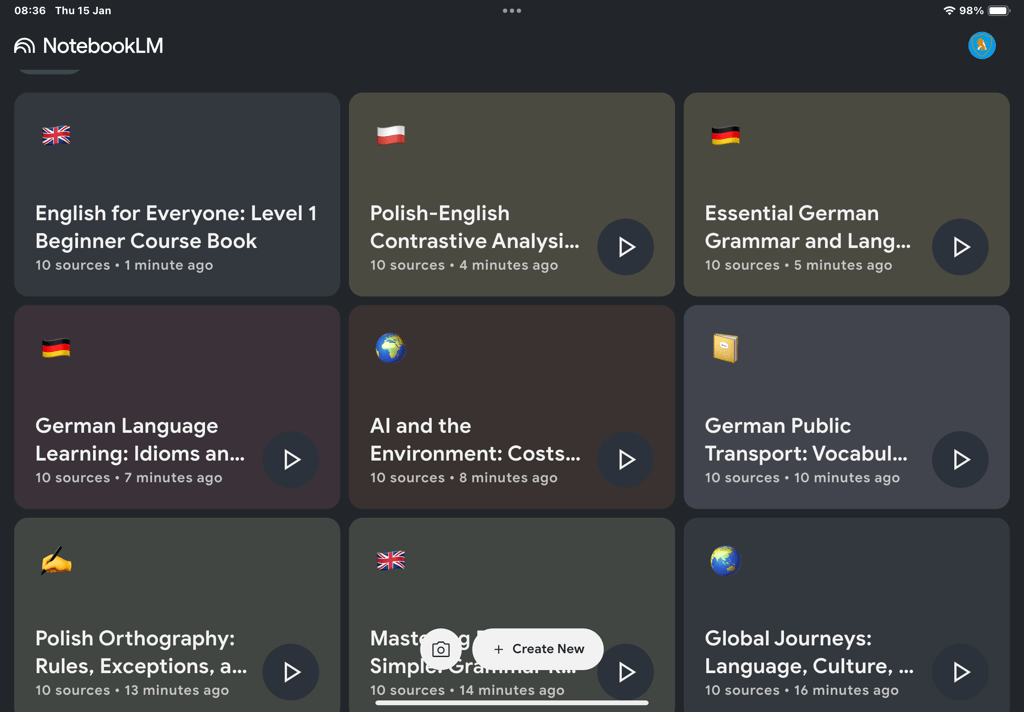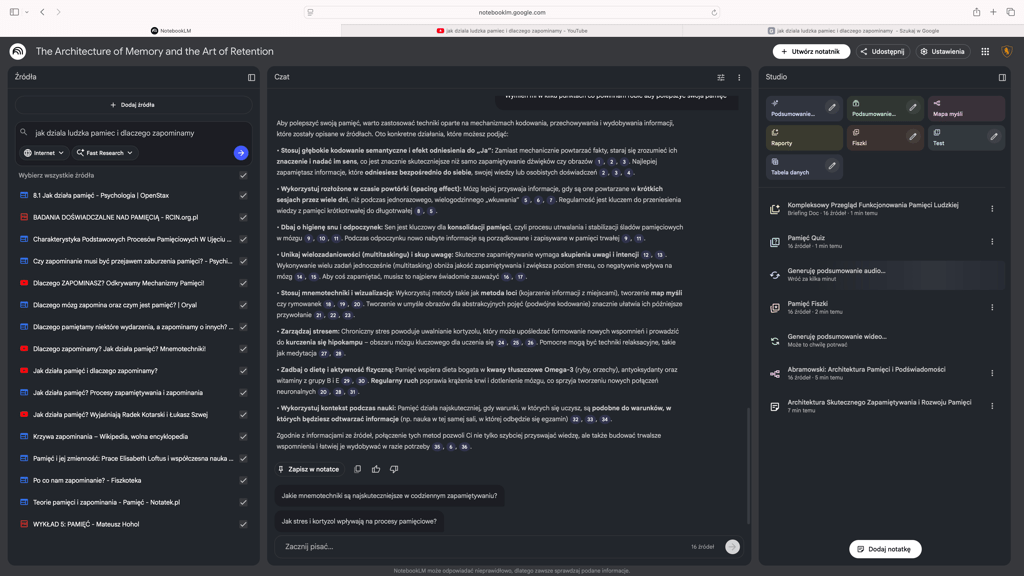

Podczas lekcji informatyki pracowaliśmy z narzędziem NotebookLM, czyli notatnikiem opartym o sztuczną inteligencję, który nie korzysta z internetu, tylko tworzy odpowiedzi na podstawie dodanych przez użytkownika źródeł. Celem zajęć było poznanie działania narzędzia, trening zadawania dobrych pytań oraz rozwijanie krytycznego podejścia do odpowiedzi generowanych przez AI.
Zadanie 1: Pierwszy notatnik – uruchom mózg i myszkę
Uczniowie uruchomili NotebookLM na swoich urządzeniach, utworzyli nowy notatnik i nazwali go:
„Mój pierwszy notatnik AI – [imię]”.
Następnie sprawdzili, jaki emotikon został przypisany automatycznie i zapisali refleksję, czy według nich pasuje do tematu oraz dlaczego.
Zadanie 2: Źródła – paliwo dla AI
Uczniowie dodali do notatnika minimum dwa źródła:
- jedno przesłane z pliku (PDF/DOC/PPT),
- jedno dodane ręcznie lub znalezione (np. tekst, artykuł).
Następnie sprawdzili panel „Źródła”, usunęli jedno źródło i dodali je ponownie, aby zobaczyć, jak bardzo AI zależy od dostępnych materiałów. W odpowiedziach pisemnych uczniowie wyjaśnili, dlaczego usunięcie źródła może zmienić odpowiedzi AI oraz co może się stać, jeśli źródło jest błędne lub niewiarygodne.
Zadanie 3: Czat – rozmowa z notatnikiem, nie z internetem
Uczniowie przeczytali automatyczne podsumowanie źródeł, a następnie zadali w czacie trzy pytania różnego typu:
- pytanie o fakt,
- pytanie wyjaśniające („dlaczego…”, „jak…”),
- polecenie („stwórz listę…”, „porównaj…”).
Najlepszą odpowiedź AI skopiowali i zapisali, po czym ocenili ją w skali 1–5 pod kątem: jasności, sensowności i przydatności.
Zadanie 4: Studio – fabryka wiedzy
W panelu Studio uczniowie wygenerowali różne formy materiałów z tych samych źródeł:
- mapę myśli,
- fiszki (standardowa liczba, poziom średni),
oraz użyli funkcji „Wyjaśnij” przy co najmniej jednej fiszce. Na koniec uczniowie zapisali, który format był dla nich najbardziej pomocny, a który najmniej i dlaczego.
Zadanie 5: Prompt – zajrzyj pod maskę
Uczniowie sprawdzili, jak NotebookLM tworzy treści „od środka”, czyli poprzez polecenia (prompty). Przy wybranym artefakcie (np. fiszki lub mapa myśli) kliknęli:
3 kropki → „Zobacz niestandardowy prompt”.
Następnie określili, co w poleceniu najbardziej wpływa na efekt i jak zmieniliby prompt, aby uzyskać lepszy wynik.
Zadanie 6: Emotikon notatnika – myślenie symbolami
Uczniowie zmienili emotikon notatnika na taki, który według nich lepiej oddaje temat źródeł, oraz zapisali krótkie uzasadnienie w jednym zdaniu.
Zadanie 7: Udostępnianie – kontrola dostępu
Uczniowie ćwiczyli udostępnianie notatnika w dwóch wariantach:
- jedna osoba jako przeglądający,
- jedna osoba jako edytujący.
W odpowiedziach ocenili, jakie ryzyko niesie danie komuś praw edytora oraz kiedy tryb „tylko czat” ma sens.
Zadanie 8 (dla ambitnych): Krytyczne myślenie
Na koniec uczniowie wyszukali w odpowiedziach NotebookLM jedno zdanie, które wydaje się zbyt ogólne, niejasne lub podejrzane. Następnie opisali, dlaczego mu nie ufają i jak sprawdziliby jego prawdziwość poza NotebookLM (np. w książce, źródle naukowym, przez porównanie kilku wiarygodnych materiałów).